GitHub Pages 是 github 为其用户提供的功能,它允许用户为自己的项目创建项目首页。用户通过 github repository 的形式上传、管理、发布你的博客,无需数据库,不需要关注服务器,只需要关注博客内容本身即可。
概述
GitHub Pages 类型
GitHub Pages 有两种基本类型:用户/组织页面以及项目页面。这两者基本是一致的,它们之间只有一些关键的差异点。两者都使用的是 HTTP 协议而不是 HTTPS ,不能使用它们来处理一些敏感的信息;即便这个仓库是私有的,其发布后的页面也是公开的,所有人都能访问。
User & Organization Pages
每个用户或组织都可以为自己创建唯一一个用户/组织页面,这个页面使用名称类似 username.github.io 的唯一仓库。注意:
- 你需要创建仓库 username.github.io ,其中 username 就是你的账号名称
- 必需使用 master 分支来创建和发布 GitHub Pages 页面。
当你的用户/组织页面创建后,用户就可以通过 http(s)://<username>.github.io 来访问你的页面了。
Project Pages
项目页面与用户/组织页面不同,它和项目使用同一个 repository 。可以通过 http(s)://<username>.github.io/<projectname> (用户)或 http(s)://<orgname>.github.io/<projectname> (组织)来访问这个项目页面。创建项目页面对于用户和组织来说方法是一样的。
项目页面与用户/组织页面基本一致,除了少许差异:
- 项目页面使用 gh-pages 分支来创建、发布页面
- 如果没用使用自定义域名的话,项目页面只能通过用户页面站点的子路径来访问: username.github.io/projectname
- 在给用户/组织页面设置自定义域名后,账户下所有项目的页面都会使用同样的域名重定向
- 当访问的链接不存在时,会跳转到用户/组织页面的 404 page。如果想对某个项目指定单独的 404 page,则必需使用自定义域名。
创建 GitHub Pages
GitHub 提供了自动创建 GitHub Pages的工具,方便用户简单创建页面;用户也可以选择手动创建 GitHub Pages。
自动创建
自动创建用户/组织页面和创建项目页面不同;创建用户/组织页面首先需要以账户名称创建仓库 username.github.io ,而创建项目页面不需要如此。后面的步骤二者类似:
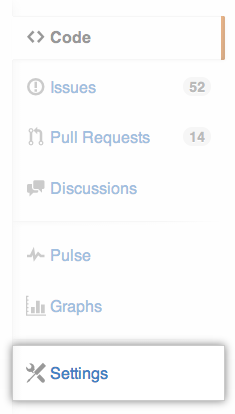
- 首先进入仓库的设置页面:
- 在 Options -> GitHub Pages 下,点击 “Automatic page generator” 按钮:

- 在 Markdown 编辑器中编辑你的页面内容
- 点击 “Continue To Layouts” 按钮
- 在接下来的页面中选择 GitHub 提供的主题,预览页面展示效果:
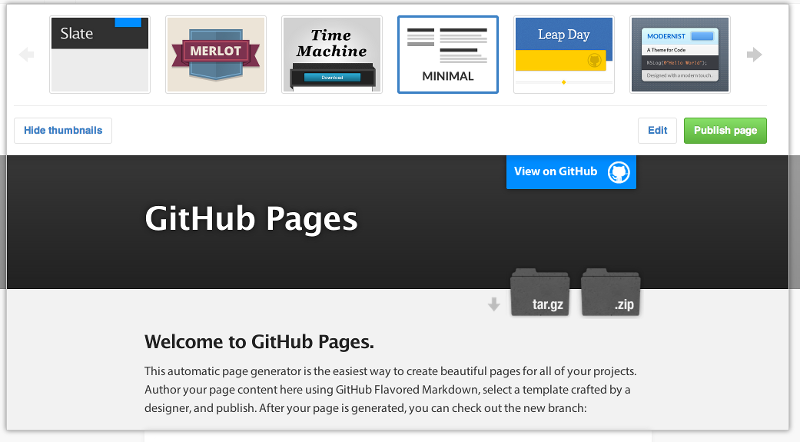
- 选定主题后,点击 “Publis page” 按钮,将页面发布出去:

这样你的 GitHub Pages 就创建好了。
手动创建
手动创建即用户自己创建、编辑HTML、Markdown等文档,使用git命令或其它工具,上传到 GitHub Pages 对应的repository下;区别在于用户/组织页面提交到 master 分支,而项目页面提交到对应项目的 gh-pages 分支。下面以项目页面为例讲下手动创建过程:
1. 首先创建 GitHub Pages 仓库的clone:
$ git clone github.com/user/repository.git
# clone 项目页面仓库
正克隆到 'repository'...
remote: Counting objects: 3, done.
remote: Total 3 (delta 0), reused 0 (delta 0)
Unpacking objects: 100% (3/3), done.
检查连接... 完成。
2. 创建 gh-pages 分支:
$ cd repository

$ git checkout --orphan gh-pages
# 创建一个没有父分支的 gh-pages 分支
切换到一个新分支 'gh-pages'

$ git rm -rf .
# 将旧分支的内容都删除掉
rm 'README.md'
3. 现在添加内容并 push 到 GitHub
$ echo "My Test GitHub Page" > index.html
$ git add index.html
$ git commit -a -m "my first page commit"
$ git push origin gh-pages
你现在可以在网上浏览你的 GitHub Pages http://user.github.com/repository 了。
Jekyll
Jekyll 是 GitHub Pages 所使用的静态页面生成工具,具体介绍可以参看维基百科条目及 Jekyll官网。Jekyll 支持 Markdown (或 Textile) 配合 Liquid 编写的文档,将其解析为静态页面并发布到网站。具体使用可查阅官方文档,或者国人翻译的中文文档,里面介绍的很详细。我们要做的就是编写符合 Jekyll 规范的文档,将之上传到 GitHub Pages repository,GitHub 会自动将文档解析并发布出去。现在有很多好的博客模板,我们不需要再从零开始构建博客,可以复用现有模板。
Jekyll Bootstrap
Jekyll Bootstrap 给用户创建 Jekyll 网站提供了模板,用户可以很轻松的快速搭建自己的 Jekyll 博客:
1. 首先将 jekyll bootstrap 代码 clone 到本地:
$ git clone https://github.com/plusjade/jekyll-bootstrap.git username.github.io
2. 切换到我们自己的 GitHub Pages 代码仓库:
$ cd username.github.io
$ git remote set-url origin git@github.com:username/username.github.com.git
3. 在部署博客到 GitHub Pages 上之前,可以先在本地安装jekyll,预览博客的显示效果:
$ sudo gem install jekyll
$ jekyll serve -w
jekyll 的安装可以参看Using Jekyll with Pages:
在浏览器打开url : http://localhost:4000
4. 创建 Post
可以通过 rake 命令来创建 post:
$ rake post title="My first post"
rake 命令会自动创建符合 jekyll post 名称规范并具有 YAML Front Matter 的文件。
5. 创建 Page
同样使用 rake:
$ rake page name="about.md"
# 创建 ./about.md 文件
也可以创建嵌套的页面:
$ rake page name="pages/about.md"
# 创建 ./pages/about.md 文件
或者创建有 “pretty” 路径的页面:
$ rake page name="pages/about"
# 创建 ./pages/about/index.html 文件
rake 会自动创建拥有符合 jekyll 命名规范且拥有 YAML Front Matter 的页面文件。
6. 修改内容后,上传 GitHub
$ git add .
$ git commit -m "blog content"
$ git push origin master
提交 GitHub 后, GitHub 会自动重新解析 GitHub Pages 仓库中的文档,重新部署静态页面。